对于小米、红米手机用户而言,在手机与电脑之间快速、便捷地传输文件,甚至管理手机系统脚本,是提升工作效率和使用体验的关键。本文将系统性地介绍如何实现高速文件传输、连接电脑,并简要涉及系统脚本上传等进阶操作。
一、高速文件传输:告别数据线
传统的数据线连接方式虽然稳定,但在便捷性上有所欠缺。小米手机提供了多种无线高速传输方案:
- MIUI+(现已升级为小米妙享):这是小米生态的核心互联功能。确保电脑(需Windows 10及以上系统)和手机在同一Wi-Fi网络下,在电脑端安装“小米妙享”应用,手机端从控制中心或设置中打开“小米妙享”并扫码连接。连接后,你可以在电脑上直接查看手机通知、镜像手机屏幕,并且拖拽文件即可在手机与电脑间实现高速互传,体验无缝衔接。
- 小米互传:部分小米/红米笔记本内置此功能,可与手机(需开启小米互传功能)快速建立点对点连接,传输速度远胜蓝牙,且不消耗流量。
- 第三方工具:如使用
ADB(Android Debug Bridge)命令通过Wi-Fi调试进行文件推送/拉取,或利用FTP服务器应用(在手机端创建FTP服务,电脑通过文件资源管理器访问),都能实现灵活的文件管理。
二、红米/小米手机连接电脑的通用方法
当需要进行更深度的管理或无线连接不便时,有线连接仍是可靠选择:
- 准备工作:
- 在手机【设置】>【关于手机】中,连续点击“MIUI版本”7次,开启“开发者选项”。
- 进入【设置】>【更多设置】>【开发者选项】,开启“USB调试”和“USB调试(安全设置)”。
- 使用原装或质量可靠的数据线。
- 连接与模式选择:
- 将手机连接至电脑USB端口。
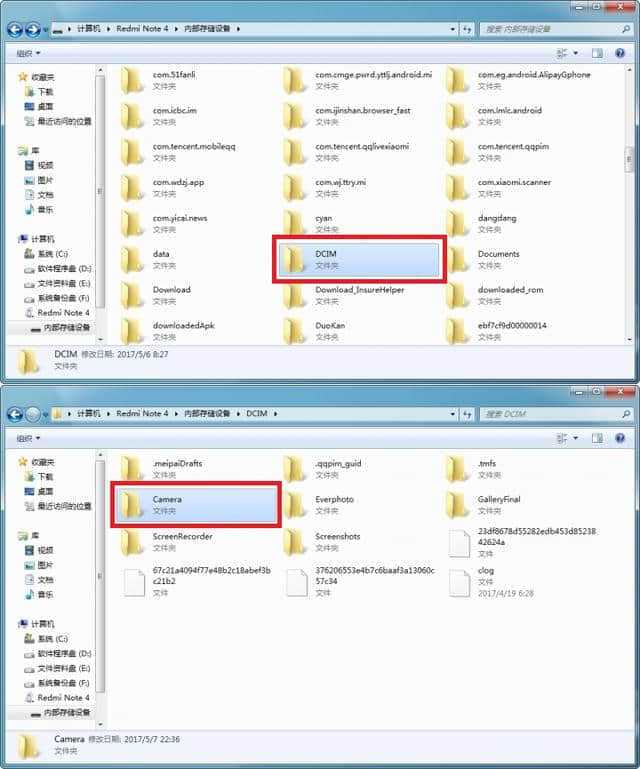
- 手机通知栏会弹出USB连接用途提示,选择“传输文件(MTP)”模式,电脑即可将手机识别为外部存储设备,进行常规文件读写。
- 若需要更高级的功能(如后面提到的脚本管理),可选择“MIDI”或“仅充电”模式,然后通过
ADB工具进行连接。
三、进阶:系统脚本上传与管理
此部分涉及对手机系统的更深层操作,通常用于自动化任务、调试或高级管理。操作前请务必备份重要数据,并明确了解脚本功能,以免造成系统不稳定。
核心工具是 ADB(Android调试桥) ,它是谷歌提供的命令行工具。
- 搭建环境:
- 在电脑上下载并安装Android SDK Platform-Tools(包含ADB)。
- 按上述方法开启手机USB调试,并通过数据线连接电脑。
- 在电脑命令行(CMD或PowerShell)中,进入ADB工具所在目录,输入
adb devices。若看到设备序列号并显示device,则表示连接成功。
- 上传脚本至服务器文件夹(以手机内部存储为例):
- 假设你有一个名为
auto_task.sh的脚本文件,想上传到手机/sdcard/scripts/目录(此目录需存在,可通过文件管理应用创建)。
* 在电脑命令行中执行:
`bash
adb push 电脑本地路径\auto_task.sh /sdcard/scripts/
`
- 执行成功后,脚本便已上传至手机指定文件夹。
- 关于“计算机系统服务”:
- 在手机与电脑互联的语境下,这通常指的是后台支持这些连接和传输服务的系统进程,例如ADB服务、MTP服务驱动、小米妙享的本地服务等。
- 确保这些服务正常运行,是连接成功的基础。如果遇到连接问题,可以尝试在电脑的任务管理器中重启相关服务(如“小米服务”),或重新安装手机驱动程序。
###
从小米妙享的无缝无线传输,到传统可靠的USB有线连接,再到利用ADB进行脚本管理等高级操作,小米/红米手机为用户提供了多层次、高效率的跨设备协作方案。对于普通用户,掌握前两部分即可满足日常传输需求;而对于开发者或极客用户,ADB工具则打开了一扇深度定制和管理的大门。无论哪种方式,确保系统服务正常、驱动完备,都是成功的第一步。