将电脑操作系统升级到Windows 10后,许多用户会遇到一个令人困扰的常见问题:磁盘占用率持续达到100%,并且在任务管理器中,一个名为“系统服务”或相关进程(如svchost.exe)占用了大量的磁盘活动,导致系统运行缓慢、卡顿甚至无响应。这通常是由于系统后台进程的优化问题、驱动不兼容或系统设置不当引起的。本文将为您提供一系列从简单到进阶的排查和解决方案,帮助您有效解决此问题。
核心原因分析
在解决问题前,了解其根本原因至关重要。升级后磁盘占用率100%通常与以下几点有关:
- Windows更新与后台维护:系统升级后,Windows Update可能在后台下载、安装或准备更新文件,同时“系统维护”任务会进行磁盘整理、索引重建等操作。
- SuperFetch(SysMain)服务:这项旨在提升系统性能的服务,在升级初期会频繁读取硬盘数据以预加载常用程序,反而可能导致磁盘高占用。
- 驱动程序不兼容:特别是存储控制器(如SATA AHCI)或芯片组驱动未更新到适合Win10的版本。
- Windows搜索索引:系统正在为文件建立搜索索引,会大量读写磁盘。
- 杀毒软件实时扫描:部分杀毒软件在系统变更后可能进行深度扫描。
- 硬件限制:在传统机械硬盘(HDD)上,这个问题尤为突出,而固态硬盘(SSD)用户也可能遇到,但概率和影响较小。
分步解决方案
请按顺序尝试以下方法,大多数情况下能有效缓解或解决问题。
第一步:即时缓解与初步检查
- 重启电脑:简单的重启可以终止许多异常的后台进程,是首要尝试的步骤。
- 使用任务管理器定位:
- 按下
Ctrl+Shift+Esc打开任务管理器。
- 点击“进程”选项卡,点击“磁盘”列进行排序,查看是哪个具体进程(如“服务主机:本地系统”、“系统”、“Windows模块安装程序”等)占用最高。
- 这有助于判断问题方向。
第二步:调整Windows系统服务与功能
- 暂时禁用Windows Update的自动下载(问题解决后可重新开启):
- 按
Win + I打开设置,进入“更新和安全” -> “Windows更新”。
- 点击“高级选项”,在“暂停更新”下选择暂停一段时间(最多35天),或通过“传递优化”关闭“允许从其他电脑下载”。
- 修改或禁用SuperFetch(SysMain)服务:
- 按
Win + R,输入services.msc并回车。
- 在服务列表中找到“SysMain”(旧版本Win10中可能仍叫“Superfetch”)。
- 右键点击它,选择“属性”,将“启动类型”设置为“禁用”,然后点击“停止”该服务。最后点击“应用”和“确定”。
- 注意:对于SSD用户,此服务通常会自动禁用或作用不大,禁用是安全的。对于HDD用户,禁用可能会略微影响长期使用后的程序启动速度,但能立刻解决磁盘高占用。
- 关闭Windows搜索索引(如果不需要强大的文件搜索功能):
- 在服务(services.msc)中找到“Windows Search”服务。
- 将其启动类型改为“禁用”,并停止该服务。
第三步:检查与更新驱动程序
- 更新存储和芯片组驱动:
- 访问您电脑主板或品牌机(如戴尔、联想、惠普)官方网站的支持页面。
- 根据型号,下载并安装最新的、针对Windows 10的芯片组驱动和存储控制器驱动(如Intel Rapid Storage Technology驱动)。
- 避免仅使用Windows Update提供的通用驱动。
- 检查磁盘驱动程序:
- 右键点击“开始”菜单,选择“设备管理器”。
- 展开“磁盘驱动器”,右键点击您的硬盘,选择“属性”。
- 在“策略”选项卡中,确保勾选了“启用设备上的写入缓存”。(此操作一般能提升性能,但突然断电有微小数据丢失风险,对于台式机建议开启)。
第四步:调整系统设置
- 禁用不必要的启动项:
- 在任务管理器的“启动”选项卡中,禁用所有非必需的程序的自启动。
- 调整虚拟内存(页面文件):
- 按
Win + R,输入sysdm.cpl并回车,打开“系统属性”。
- 切换到“高级”选项卡,点击“性能”下的“设置”。
- 在“高级”选项卡中,点击“虚拟内存”下的“更改”。
- 取消勾选“自动管理所有驱动器的分页文件大小”。
- 选择系统盘(通常是C盘),选择“自定义大小”,建议将初始大小和最大值设置为物理内存的1.5倍(例如8GB内存设为12288MB)。设置后点击“设置”,然后“确定”并重启。
- 运行磁盘检查与清理:
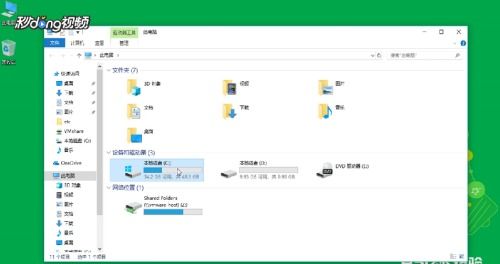
- 打开“此电脑”,右键点击C盘,选择“属性”。
- 在“工具”选项卡下,点击“检查”来扫描驱动器错误(可能需要重启后执行)。
- 在“常规”选项卡下,点击“磁盘清理”,清理系统升级遗留的临时文件(特别是“以前的Windows安装”选项,可以释放大量空间,但会失去回退到旧系统的可能)。
第五步:终极与硬件相关方案
- 执行干净启动:
- 按
Win + R,输入msconfig并回车。
- 在“服务”选项卡下,勾选“隐藏所有Microsoft服务”,然后点击“全部禁用”。
- 在“启动”选项卡下,点击“打开任务管理器”,禁用所有启动项。
- 点击“确定”后重启。如果此时磁盘占用正常,则说明是第三方服务或程序冲突,可逐一启用排查。
- 考虑硬件升级:
- 如果您的电脑仍在使用机械硬盘(HDD),将系统盘升级为固态硬盘(SSD)是解决此类性能问题最根本、最有效的方法。Win10在SSD上的运行效率会得到质的飞跃,磁盘占用率问题将极大缓解。
- 增加物理内存(RAM)也可以减少系统对虚拟内存(磁盘)的依赖。
###
解决Win10升级后的磁盘100%占用问题是一个系统性的调试过程。建议您从第二步和第三步(调整服务与更新驱动)开始,这些方法通常能解决大部分问题。如果问题依旧,再尝试更深入的设置调整。请记住,对于仍在使用机械硬盘的电脑,将系统迁移至SSD是最佳的长远投资,它能全面提升您的使用体验。完成上述任一调整后,建议重启电脑以观察效果。